本文以 Windows 系統為主進行教學
安裝工具#
-
- 下載對應自己系統的版本,若你使用 Windows,請下載yt-dlp.exe
-
- 依照電腦版本下載,若為 64 位元,就下載 ffmpeg-master-latest-win64-gpl.zip
- 下載好後解壓縮並放進資料夾,將資料夾命名為 **ffmpeg**
在電腦任一處建立 yt-dlp 資料夾,並將 yt-dlp.exe 及 ffmpeg 資料夾放在 yt-dlp 裡面
設定環境變數#
-
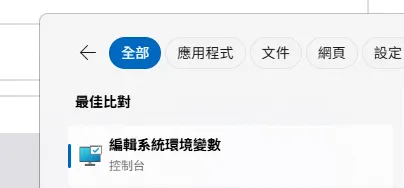
在搜尋列中搜尋「編輯系統環境變數」,點進去
-
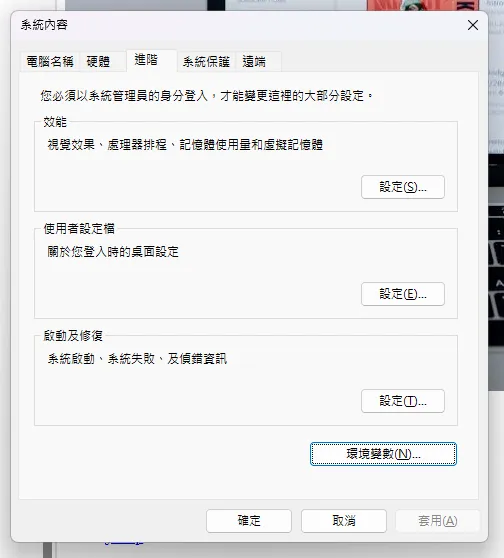
點選右下角環境變數部分
-
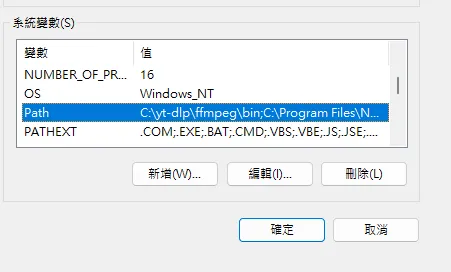
在系統變數下找到 Path,並對Path點兩下
-
點選新增,加入剛才 yt-dlp的資料夾
-
再一次點選新增,加入yt-dlp底下的ffmpeg中的bin 資料夾
yt-dlp\ffmpeg\bin -
一路按確定,直到按到環境變數視窗也被關掉。一定要按確定,否則不會成功加進去
新增設定#
-
到 Windows 的 Roaming
-
會在
C:\Users\UserName\AppData\Roaming -
也可以在搜尋欄搜尋
%appdata%進入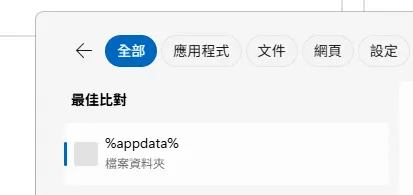
-
-
新建資料夾取名為 yt-dlp,並進入此 yt-dlp 資料夾
-
在此新建新文件: config.txt
-
在config.txt 中輸入以下內容
plaintext--output '[PATH]\%(title)s.%(ext)s' --force-ipv4 --concurrent-fragments 8 --part --continue --throttled-rate 200K --retries 10
--output '[PATH]\%(title)s.%(ext)s'是設定下載影片要儲存的位置,
PATH的地方輸入資料夾位置,我的位置在C:\videos,
所以第一行要改為--output 'C:\videos\%(title)s.%(ext)s'
開始使用#
用系統管理員角色打開 cmd ,或你習慣的 terminal
在 cmd 中,輸入 yt-dlp youtube-url
youtube-url 網址的部分,就輸入你想下載的 youtube 網址
接著就會開始下載了,下載完後,可以在你先前設定的下載資料夾中找到